النسخ الاحتياطي للآلة الافتراضية
من المهم إجراء نسخ احتياطي للآلة الافتراضية قبل إجراء تغييرات كبيرة. سيمكنك ذلك من العودة إلى حالة سابقة في حالة حدوث مشكلة.
هناك بعض الطرق لإجراء نسخ احتياطي للآلة الافتراضية:
- إنشاء لقطة (snapshot) للآلة الافتراضية
- استنساخ الآلة الافتراضية
- نسخ ملفات الآلة الافتراضية إلى قرص صلب آخر أو موقع شبكة آخر
إنشاء لقطة (snapshot) للآلة الافتراضية
تتمثل الطريقة الأولى في إنشاء لقطة (snapshot) للآلة الافتراضية. اللقطة هي صورة للحالة الحالية للآلة الافتراضية. يمكنك العودة إلى هذه الحالة في أي وقت.
انتبه، يتم تخزين اللقطات في نفس المكان الذي توجد فيه الآلة الافتراضية. لن تحميك من عطل القرص الصلب. بالإضافة إلى ذلك، لن تحميك من تلف الملف، لأنها تعتمد على ملفات الآلة الافتراضية.
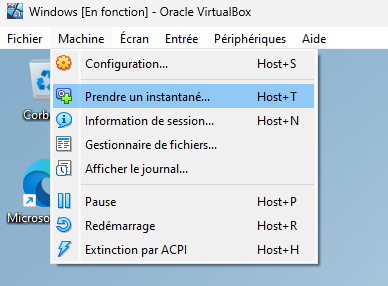
يمكنك إنشاء لقطة بالنقر على زر "أخذ لقطة" في شريط الأدوات في VirtualBox. يمكنك أيضًا
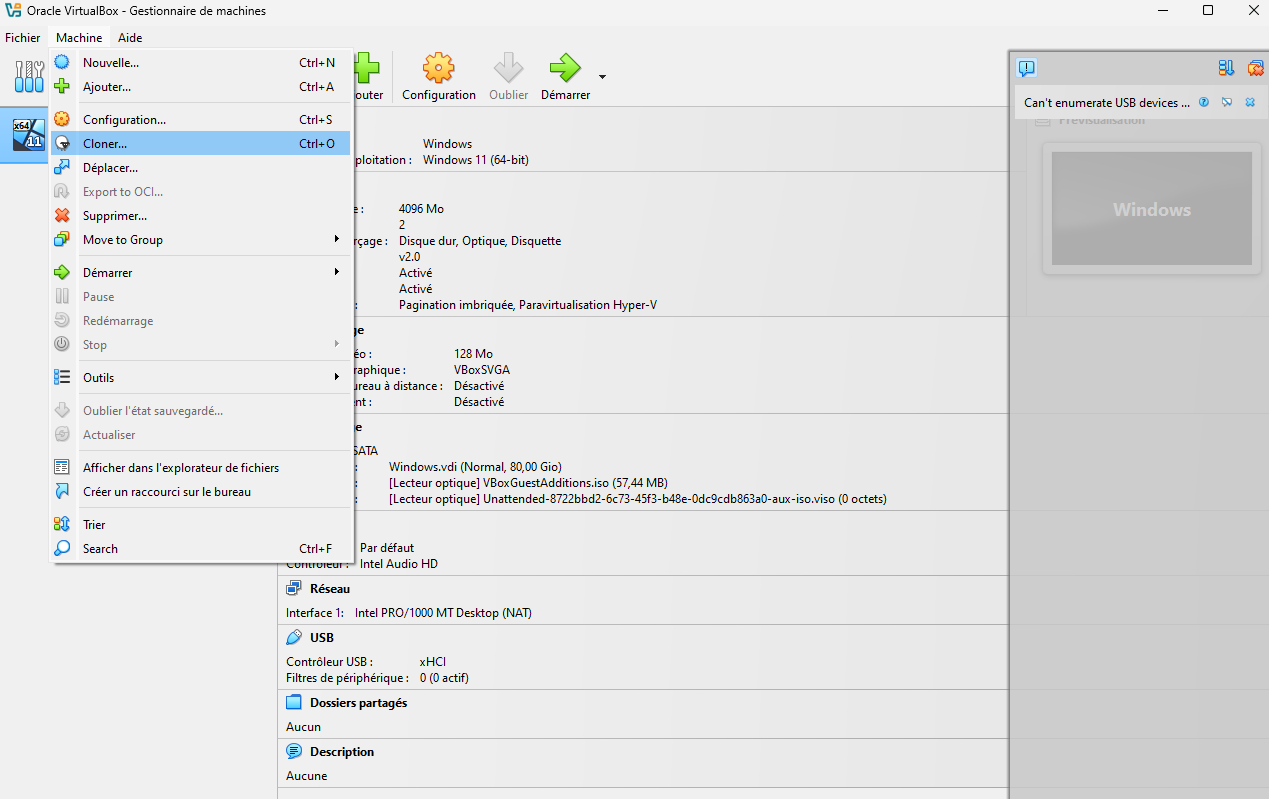
إنشاء لقطة بالذهاب إلى قائمة "آلة" واختيار "أخذ لقطة".
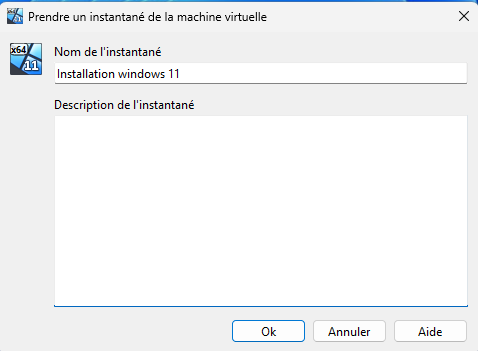
يمكنك بعد ذلك إعطاء اسم ووصف لللقطة.
لمشاهدة قائمة اللقطات، اذهب إلى قائمة "آلة" واختر "أدوات" ثم "عرض اللقطات".
يمكنك أيضًا الوصول إلى الأدوات عبر أيقونة "الهامبرغر" بجانب اسم الآلة الافتراضية.
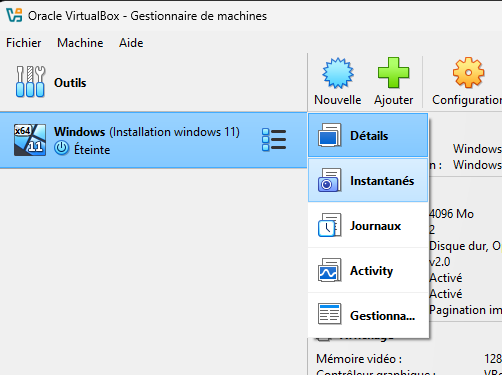
ستتمكن بعد ذلك من رؤية قائمة اللقطات للآلة الافتراضية.

استنساخ الآلة الافتراضية
طريقة أخرى تتمثل في استنساخ الآلة الافتراضية. الاستنساخ هو نسخة مطابقة للآلة الافتراضية، بما في ذلك ملفات القرص الصلب الافتراضي وإعدادات الآلة الافتراضية.
الاستنساخ هو طريقة ممتازة لمشاركة آلة افتراضية مع مستخدم آخر.
اللقطات لا تُستنسخ. الاستنساخ هو نسخة من حالة محددة. يمكنك مع ذلك اختيار أن تستند هذه الحالة إلى لقطة.
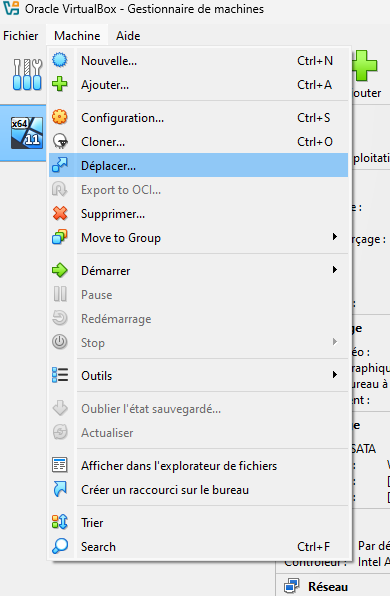
لإنشاء استنساخ للآلة الافتراضية، اذهب إلى قائمة "آلة" واختر "استنساخ".
نسخ ملفات الآلة الافتراضية
أخيرًا، من الممكن دائمًا نسخ ملفات الآلة الافتراضية إلى قرص صلب آخر أو موقع شبكة آخر. تظل هذه الطريقة البسيطة وسيلة جيدة لنسخ الآلة الافتراضية احتياطيًا على قرص صلب آخر أو موقع شبكة آخر.
طريقة بسيطة لمعرفة مكان وجود ملفات الآلة الافتراضية هي
الذهاب إلى قائمة "آلة" واختيار "نقل".